
做完本教程,你应该能亲眼看到这三件事(缺一则说明没接通):
- 设置里已连接:Cursor → Settings → MCP,该 Server 显示绿色 Connected(或 Tools 数量 > 0)
- 对话里出现工具调用:如
list_directory/read_file - 回复是真实本机数据:文件名或内容来自你磁盘,而不是模型瞎编的路径
本例以 文件系统 MCP 演示;打开任意 MCP 详情页,把「复制配置」换成该页的 Cursor Tab 即可,步骤通用。
使用指南·MCP
用「文件系统 MCP」走完一遍:在 AgentHub 复制配置 → Cursor 接入 → 对话里调用工具 → 看到真实读文件/列目录结果。任意 MCP 详情页都可按同一流程操作。
做完本教程,你应该能亲眼看到这三件事(缺一则说明没接通):
list_directory / read_file本例以 文件系统 MCP 演示;打开任意 MCP 详情页,把「复制配置」换成该页的 Cursor Tab 即可,步骤通用。
让 Cursor Agent 能列出并阅读你指定目录里的文件,例如:
~/Documents/demo-mcp 下有哪些文件?」README.md 的前 30 行读给我」node -v 有版本号即可;多数 MCP 用 npx 启动)mkdir -p ~/Documents/demo-mcp
echo "# MCP Demo" > ~/Documents/demo-mcp/README.md
echo "hello from mcp" > ~/Documents/demo-mcp/notes.txt
打开 /mcp,搜索 filesystem 或「文件系统」,进入详情页。下文以带路径参数的典型 filesystem Server 为例;字段名以详情页生成的 JSON 为准。
得到类似结构(示意,以页面为准):
{
  "mcpServers": {
    "filesystem": {
      "command": "npx",
      "args": [
        "-y",
        "@modelcontextprotocol/server-filesystem",
        "/Users/你的用户名/Documents/demo-mcp"
      ]
    }
  }
}
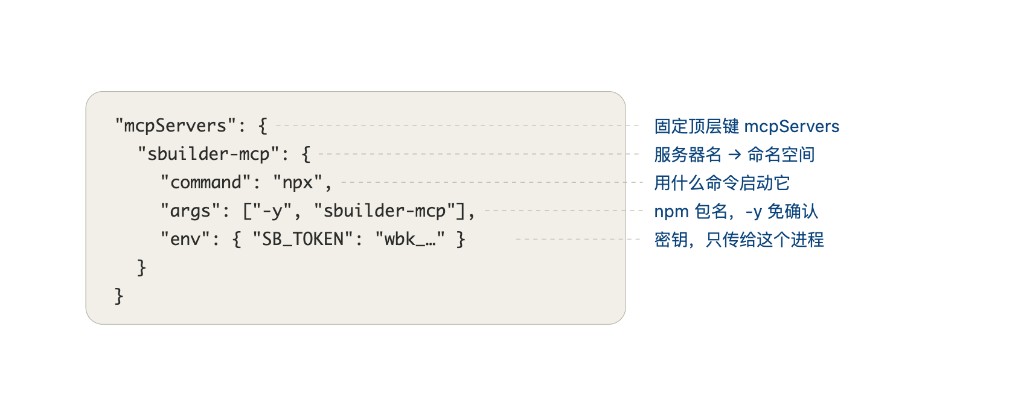
无论详情页是 filesystem 还是上图里的 sbuilder-mcp,结构都一样:
| 字段 | 含义 |
|---|---|
mcpServers | 固定顶层键 |
服务器名(如 filesystem) | 命名空间,Settings 里显示的名字 |
command | 用什么命令启动它(常见 npx) |
args | 参数;-y 免确认,后面通常是包名或路径 |
env | 密钥等环境变量,只传给这个进程 |
args 最后一段若是「允许访问的目录」——务必改成你刚创建的 demo-mcp 绝对路径/Users/... 或 /home/...;Windows 按该 MCP 文档写路径env 占位符(API_KEY 等),先填真实值再保存,否则 Server 起不来在你正在打开的项目根目录创建:
mkdir -p .cursor
新建或编辑 .cursor/mcp.json,把上一步的 mcpServers 合并进去。若已有其他 Server,只追加新 key,不要整文件覆盖。
完整最小示例:
{
  "mcpServers": {
    "filesystem": {
      "command": "npx",
      "args": [
        "-y",
        "@modelcontextprotocol/server-filesystem",
        "/Users/你的用户名/Documents/demo-mcp"
      ]
    }
  }
}
然后按顺序做:
Cmd+Shift+P(Windows:Ctrl+Shift+P)→ Reload Windowfilesystem 为已连接;首次 npx 可能下载几十秒:Starting → Connectedfilesystem(或你 JSON 里的 key)的条目list_directory、read_file、write_file打开 Agent 对话(Composer / Agent 模式,确保能使用工具),依次发送:
请使用 filesystem MCP 的
list_directory(或等价工具),列出目录/Users/你的用户名/Documents/demo-mcp下的文件,只输出真实工具返回结果,不要猜测。
期望效果 A
demo-mcpREADME.md 与 notes.txt继续用 MCP 读取该目录下的
notes.txt全文,原样引用内容。
期望效果 B
read_file(或类似)工具调用hello from mcp(你 echo 进去的原文)mcp.json 删掉后 Reload这就是 MCP 的价值:工具调用 + 真实结果。
任意 AgentHub 上的 MCP(GitHub、Postgres、Playwright、飞书…)都按同一四步走:
| 类型 | 验证话术 | 期望效果 |
|---|---|---|
| 浏览器(Playwright) | 打开 https://example.com,用 MCP 截取标题,不要凭记忆 | 出现 navigate / snapshot 类工具调用,标题与页面一致 |
| GitHub | 用 MCP 列出我有权限的某个仓库最近 5 条 issue | 需 GITHUB_TOKEN;返回真实 issue 标题编号 |
| 数据库 | 用 MCP 执行 SELECT 1 或列出表名 | 返回真实行/表;连接串错误时工具报错而不是瞎编 |
详情页侧栏「客户端接入与实战」也会链回本文,方便随时对照。
claude mcp add filesystem -- npx -y @modelcontextprotocol/server-filesystem /Users/你/Documents/demo-mcp
claude mcp list 查看是否已添加以详情页对应 Tab 生成的片段为准;验证标准不变:必须出现工具调用 + 真实数据。
更短的安装说明见:Cursor 安装 MCP、Claude Code 安装 MCP。
| 现象 | 常见原因 | 怎么处理 |
|---|---|---|
| JSON 无效 / 配置不加载 | 少逗号、写了注释、用了中文引号 | 用编辑器做 JSON 校验,改完再 Reload |
| Connected 但 Tools 为 0 | 包名/版本错,或 Server 启动后崩溃 | 打开 MCP 日志查看报错 |
| 工具调用被拒绝 | 未开 Auto-run / 缺工具权限 | 在 Cursor 里点 Approve,或开启允许运行工具 |
| 路径权限报错 | 访问了 args 允许根目录之外的路径 | 把目标路径放进允许目录,或改配置中的根路径(这是预期安全行为) |
npx 拉包失败 | 公司代理 / 网络限制 | 配置 npm 镜像,或改为全局安装后再用 node 路径启动 |
| 安全风险 | mcp.json 含生产密钥被提交 | 勿提交密钥到公开仓库;优先可信来源,详见 MCP 安全注意 |
做完本实例后,你可以回到任意 MCP 详情页一键复制配置,用同一套标准验收: