

Meta 的个人 AI 智能体 Muse 自 2026 年 9 月 9 日上线以来热度一直不减——发布后下载量一度超过 ChatGPT、Grok 和 Claude,站内文章 Meta Muse 是什么 已经讲过它"为什么火"。但很多国内用户卡在第一步:iPhone 上根本搜不到、装不上、付不了款。这篇是笔者亲测后的实操指南,把美区账号、网络环境、支付方式三个硬性门槛一次说清。
一、先搞清楚:Muse 是什么、要什么条件
Muse 是 Meta 推出的个人 AI 智能体应用,跑在云端虚拟机里,能替你完成发邮件、填表单、网购、订票、管理日程等"动手"任务,iOS、Android 和网页三端都有。目前仅面向美国地区开放,这决定了国内用户正常使用它需要同时满足三个条件:
| 条件 | 具体要求 | 国内是否默认满足 |
|---|---|---|
| 美区 Apple ID | App Store 地区必须切换到美国 | ❌ 需要自行注册/切换 |
| 外网环境 | 稳定的美国节点,全程保持 | ❌ 需要自备 |
| 海外支付方式 | 国外银行卡或美区礼品卡,不支持银联 | ❌ 需要自行解决 |
三个条件缺一不可:账号不对区搜不到应用;网络不对区会被判定不在服务范围;付费版没有海外支付手段就订阅不了。
二、准备工作:美区 Apple ID
两种路线,按你的情况选:
- 新注册一个美区 ID(推荐)。在 appleid.apple.com 注册时地区选美国,准备一个没绑定过国内业务的邮箱;一个美区地址可以用免税州(如 Oregon、Delaware)的公开地址格式填写。好处是不影响主力账号, iCloud 不要登录这个 ID,只用于 App Store。
- 把现有 ID 切到美区。切换前必须清空订阅和余额,且会连带影响已购内容,一般不建议动主力账号。
提示:注册环节全网教程很多,核心避坑点是别在设置里登录美区 iCloud,只在 App Store 应用内登录,避免设备数据被同步到外区。
三、网络环境:稳定比速度更重要
笔者的实际体验是:Muse 的任务执行是长连接 + 云端代理模式,App 与云端虚拟机之间的会话对网络抖动很敏感——
- 需要美国地区节点,香港、日本节点大概率被识别为非服务区;
- 让智能体操作浏览器跑一个多步骤任务动辄几分钟,中途断线轻则任务重来,重则授权状态卡在中间态;
- 建议开启 TUN/全局模式。App 不像网页可以只代理单个域名,分流模式经常有请求漏出去直连,一旦漏出去的请求被判定在中国大陆,前功尽弃。
判断网络是否到位:浏览器打开 ipinfo.io 确认出口 IP 是美国即可,不用追求高带宽。
四、下载安装与首次使用
- 用美区 ID 登录 App Store(仅 App Store 内登录),搜索 Muse 下载,Meta 官方出品;
- 打开 App 后用 Meta 账号或邮箱注册,此时网络必须保持美国出口,注册环节会做地区校验;
- 首次使用会引导逐项授权:邮箱、日历、浏览器操作等权限是分开申请的,建议按需授权,不要一口气全开——这也是 Muse 隐私设计的一部分,Meta 声明其智能体数据与广告系统隔离,且可关闭数据用于训练。
五、订阅档位与支付:银联不行,这是最大的坎
Muse 目前三档定价:
| 档位 | 价格 | 适合谁 |
|---|---|---|
| 免费版 | $0 | 尝鲜,额度很少,跑两三个任务就见底 |
| Power | $20/月 | 轻度日常使用,订票、邮件助理 |
| Maximum | $100/月 | 重度自动化,长时间多任务并行 |
付费的关键坑:App Store 美区付款不支持银联单标卡。可行的支付路线按门槛从低到高:
- 美区 Apple Gift Card 礼品卡:电商平台可以买到美区电子礼品卡(注意选正规渠道防黑卡),兑换进美区 ID 余额后直接扣款,不需要任何外卡,是目前最省心的方式;
- 海外银行发行的 Visa/Mastercard:如果你有港卡、美卡可以直接绑定;
- 部分用户反馈虚拟卡通道风险较高,随时可能掉绑,不建议放长周期订阅。
建议先用免费版完整体验一两个任务,确认是自己需要的场景再上 Power。
六、实测体验:它真的能操作浏览器
笔者用免费版跑了几类任务,最直观的感受是"会动手":
- 给它一个"帮我比较三家电商的同款商品价格并整理成表格"的任务,它会在云端虚拟浏览器里真的逐个打开网站、搜索、翻页,最后把结果带截图回传——整个过程和 为什么 Muse 能火 里分析的"云端虚拟电脑"形态完全一致;
- 邮件助理类任务(读收件箱、草拟回复)需要先把邮箱授权给它,授权粒度可以只读;
- 复杂任务耗时较长,配合稳定网络耐心等,不要中途切后台。
局限也明确:对国内服务商家的适配基本为零(没有淘宝、12306 之类),它操作的是"美国互联网"。
七、进阶实测:把社交账号交给 Muse
只会"比价订票"未免小看它。笔者做了一轮更狠的实测:让 Muse 直接接管社交媒体运营。
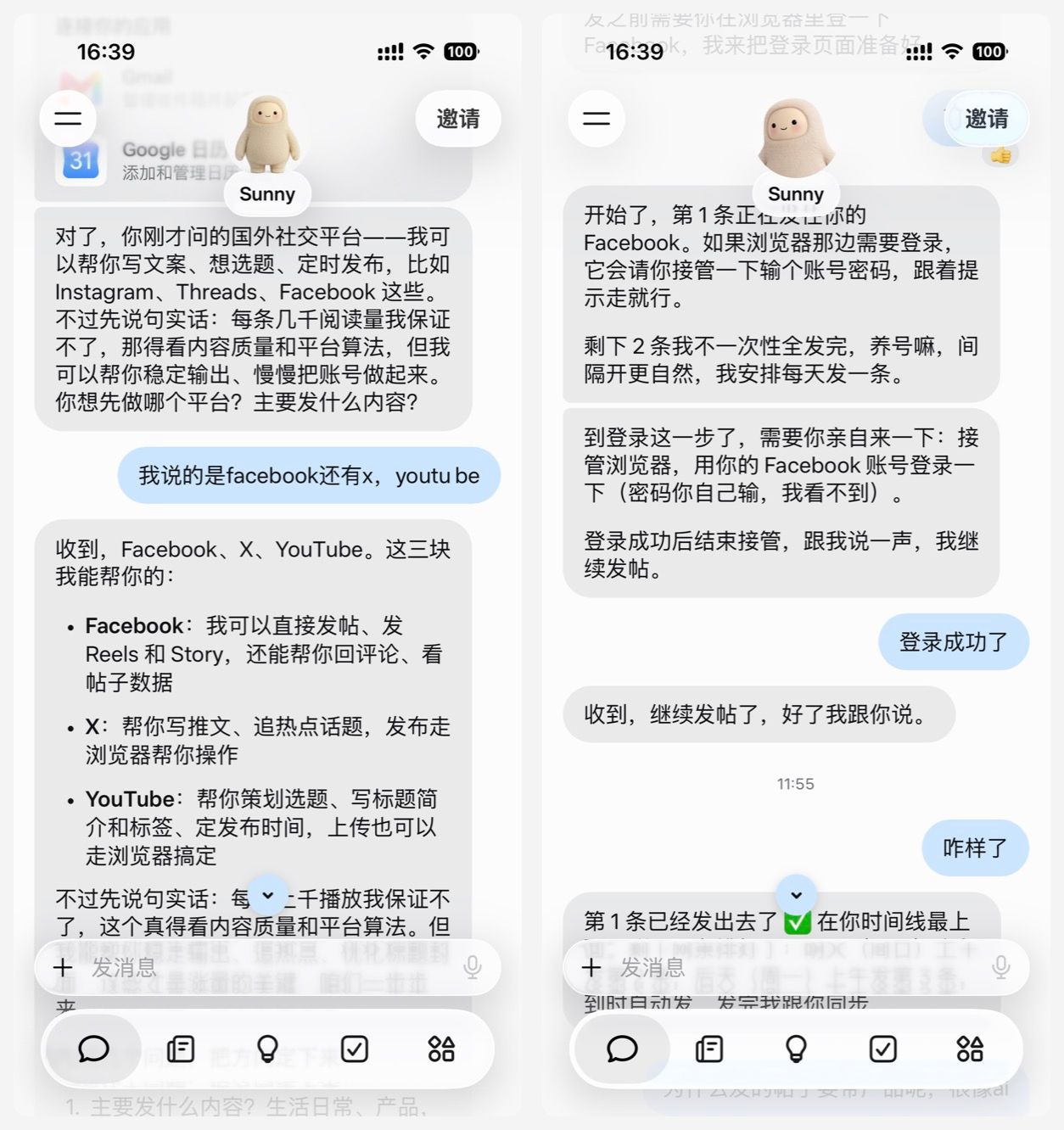
流程大致是:告诉它你想运营哪些平台、发什么方向的内容,它会先给出一份"实话实说"的能力边界(比如"几千阅读量我保证不了,得看内容和算法"),然后开工:
- Facebook:直接发帖、发 Reels 和 Story,回评论、看帖子数据;登录环节它会暂停并请你接管浏览器输密码(它声明看不到密码),登录后自动继续;
- X:写推文、追热点话题,发布动作走云端浏览器完成;
- YouTube:策划选题、写标题简介和标签、定发布时间,上传也能走浏览器搞定;
- 还有养号意识:不会一次性把存稿全发完,而是安排每天一条,间隔更自然。
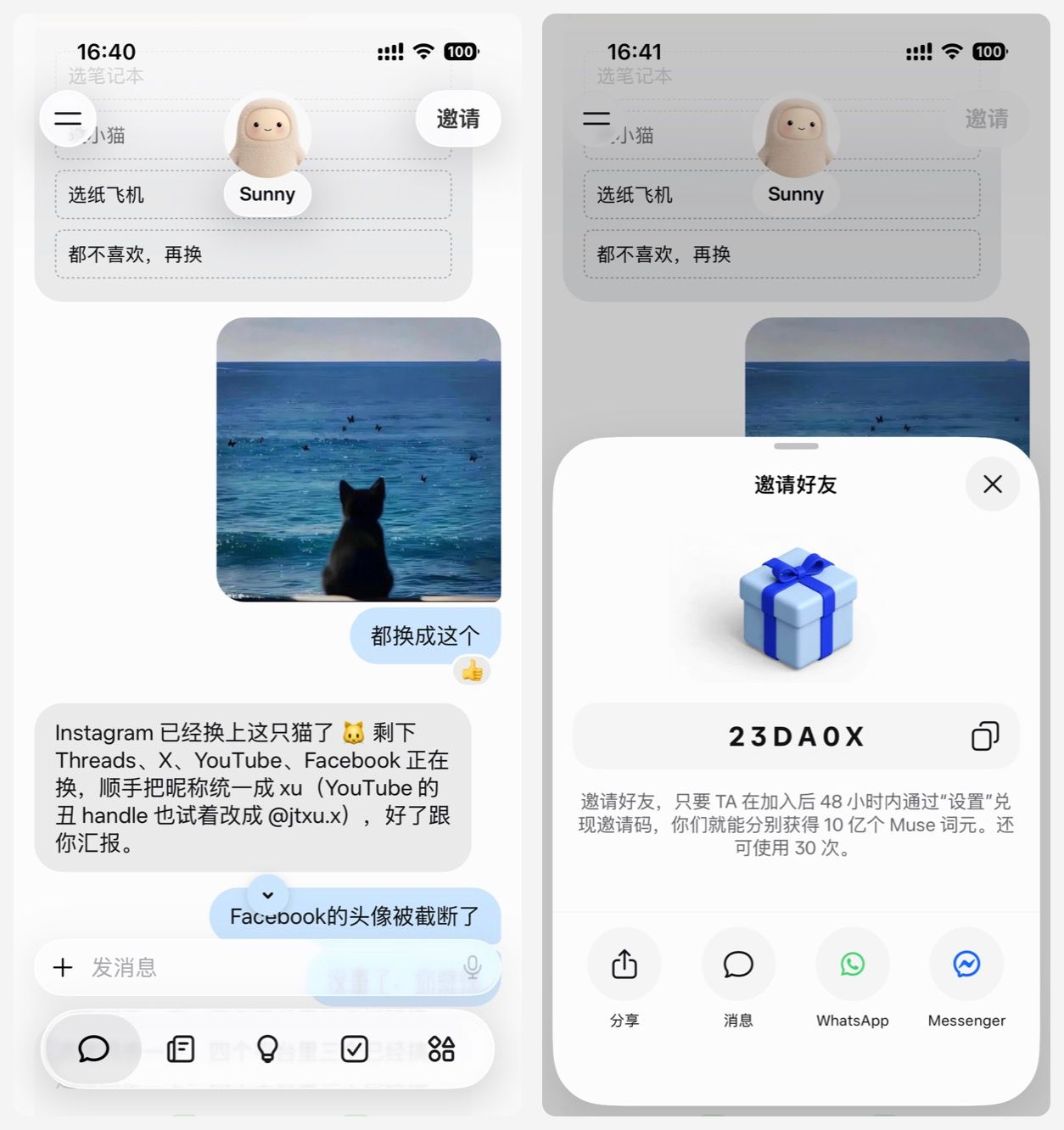
第二组实测更琐碎也更能看出"动手"能力:丢一张图让它把 Instagram、Threads、X、YouTube、Facebook 五个平台的头像全换掉,顺手统一昵称、把 YouTube 难看的 handle 改成指定格式。全程一句"都换成这个"即可,它会逐平台汇报进度。小翻车点:Facebook 的头像裁切比例和其他平台不同,方形图会被截断,需要再补一句"换个裁切安全的构图"——跨平台素材的尺寸适配,目前还得你盯着。
除了社交运营,Muse 官方展示过、社区教程里高频的用法还包括:
- 邮箱助理:读收件箱、草拟回复、清理订阅(需授权,可只给只读);
- 日程管理:连上 Google 日历后,"下周找三个下午和张三约咖啡"这种任务直接派给它;
- 网购与订票:比价、加购物车、填收货信息,机票酒店查价下单;
- 表单与琐事:填各类网页表单、退订垃圾邮件、整理收据;
- 跨设备:已接入 Meta 眼镜和 Mac 客户端,眼镜上看到的东西可以直接转给它处理。
邀请码福利
Muse 目前靠邀请拉新:在 App 右上角"邀请"里填对方的邀请码注册,双方各得 10 亿 Muse 词元(约够几百个中等复杂度任务),码要在加入后 48 小时内通过"设置"兑现。笔者还剩 30 次可用额度,需要的读者可以填:23DA0X(先到先得,失效了可以在评论区吼一声)。
八、常见问题(FAQ)
Q:Android 用户需要美区账号吗? 需要类似条件:Google Play 切美区 + 美国网络 + 海外支付,门槛结构和 iPhone 一致。
Q:网页版是不是更省事? 入口对地区同样有校验,但网页版对"漏检测"的容忍度略高,可以用浏览器插件配合美国节点先体验。
Q:为什么我一切到国内网络 App 就不能用了? 服务地区限制,断开是预期行为,不是封号。
Q:值得订阅吗? 如果你没有跨时区邮件、订机票酒店这类真实需求,免费版尝鲜足够;它是 智能体时代 里"执行要素补齐"的代表产品,但国内用户目前更多是体验意义。
写在最后
Muse 的门槛本质是"美国服务对非美用户的三重校验":账号区、网络区、支付区。把这三件事按本文顺序解决,剩下的体验反而最简单。随着后续可能开放更多地区,这些折腾也许都会消失——但至少在 2026 年 9 月的今天,想第一时间用上"会动手的 AI",就得先把美区三件套备齐。
相关阅读: